






Poměrný nárok na odpočet daně
Související rozcestníky | Hlavní rozcestník | Finanční modul | DPH
Pořízení poměrného nároku DPH
- Při pořízení dokladu v tabulce DPH vyberete kód DPH určený pro poměr.
- Např. 1a - tuzemsko z.s. poměr.
- Při použití kódu DPH se automaticky vypočítá tabulka DPH v plné výši nároku daně.
- Tabulka DPH byla rozšířena o sloupce Daň plná a Základ plný a informační sloupec Krácení.
- Při použití kódu DPH pro poměr se automaticky sloupce Daň plná, ZD plný doplní dle dopočítaného DPH.
- Ve sloupci daň upravte výši skutečného nároku daně, tedy výši poměru (např. /50).
- Daň a ZD se Vám přepočítají do poměrné výše nároku DPH.
- Vstupuje do přiznání DPH a do Kontrolného výkazu (sloupec Výše odpočítané daně).
- Sloupce Daň plná a ZD plný zůstánou zachovány v plné výši DPH.
- Vstupuje do Kontrolného výkazu (sloupce Základ daně, Suma daně).
- Všechny tyto sloupce lze ručně upravit.
- Sloupec Krácení informuje o výši poměru DPH.
- Daň a ZD se Vám přepočítají do poměrné výše nároku DPH.
- Druhým řádkem srovnáte vyplněnost tabulky DPH do skutečné výše dokladu, a to kódem bez DPH, který nevztupuje do přiznání (kód 91).
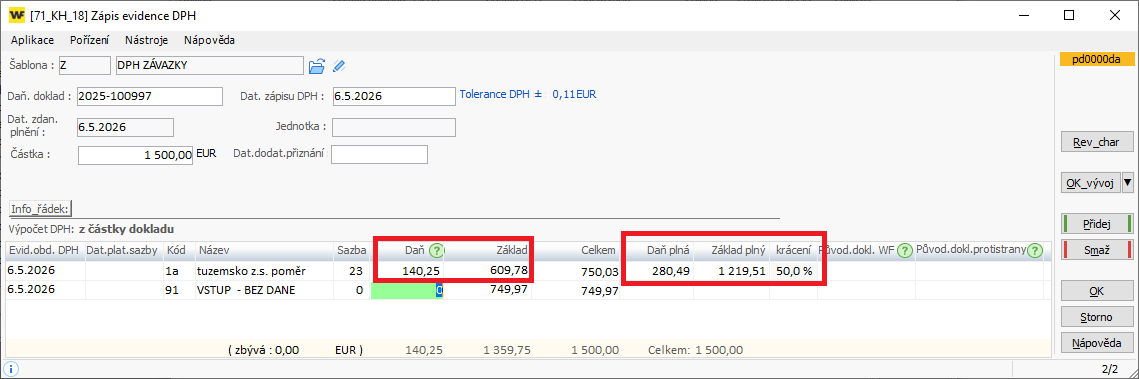
- Tabulku DPH uložíte tlačítkem OK
- Varování: V případě, že sloupce Daň plná, ZD plná nebo Daň, ZD neodpovídají přepočtem na sazbu daně, program zobrazí Varování.
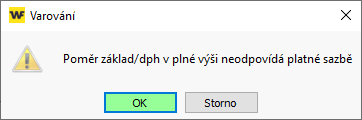
- Zkontrolujte si tabulku DPH. Pokud je tabulka DPH uvedena správně, potvrďte Varování OK a můžete pokračovat v ukládání dokladu.
- Upozornění - Sloupce Daň a Daň plná, ZD a ZD plná se nesmí rovnat. Kontrola, v případě, že se rovnají, program varuje na použití jiného kódu DPH. Sloupce Daň plná a ZD plný se vyplňují pouze u dokladu v poměrném nároku DPH. V ostatních případech zůstávajíc tyto údaje prázdné.
Doklady těžěné z Doris
- Možnosti řešení:
- 1) V Doris zadáte kód DPH pro poměr
- Následně ve WF přepíšete sloupce ZD plný a daň plný.
- 2) V Doris zadáte kód DPH pro plný nárok - následně ve WF tabulku DPH smažte a kódem poměru zavedete znovu.
- Vypočítá se Vám plná výše daně a základ do všech sloupců a následně ve sloupci daně vytvoříte poměr.
- Poměr můžete provést v údaji daně uvedením /50- enter- program Vám přepočte daň a ZD na ponížené částky.
- 1) V Doris zadáte kód DPH pro poměr
Kontrola podkladů pro výkaz
- IQ DPH šablony pro kontroný výkaz jsou označeny K+oddíl výkazu.
- Vznikla nová šablona PO• pro zobrazení dokladů poměrné výše.
- Šablona KB2•, KB3• je rozšířena o zobrazení plné částky základu daně a plné výše DPH.
- Jedná se o sloupec Základ Nepoměr / Daň Nepoměr.
- Tyto sloupce budou vyplněny pouze u dokladů s poměrným nárokem.
- Základ daně a Daň je u poměru také vyplněn.
- Jedná se o částku skutečného nároku daně a odpovídajícího základu daně.
Generování daňového přiznání a kontrolného výkazu
- *1098 Podání na daňovou správu
Přiznání DPH
- U všech typů dokladů (poměr i plný nárok) se výpočet řádků přiznání tvoří na základě sloupců Základ a Plnění (=daň).
- Viz obrázek níže - žlutá část.
Kontrolný výkaz
- Plný nárok na odpočet daně:
- Částky se přebírají ze sloupce Základ, Plnění.
- Viz obrázek níže - žlutá část
- Poměrný nárok na odpočet daně:
- Základ daně, Daň se přebírá do Kontrolného výkazu ze sloupců Základ nepoměr, Daň nepoměr.
- Výše nároku DPH se přebírá ze sloupce Plnění (tedy v ponížené výši DPH).
- Viz obrázek níže - červená část

- U Kontrolného výkazu si obsah dat můžete zkontrolovat přímo při generování, a to pod tlačítkem Kontrola dat (doporučujeme).
Autor: Dis. KALASOVÁ Barbora | Posl.změna: 20.03.2026 | Článek: 3730 | www.WinFAS.cz