






Uložení nastavení IQ sestavy do šablony
Související rozcestníky | Hlavní rozcestník | Základy ovládání | IQ sestavy
Následující postup vychází z předpokladu, že již zvládáte běžnou práci v IQ sestavách a popisuje pouze základní možnosti nastavení. Tímto postupem vytvoříte v IQ sestavě v aktuální firmě novou šablonu, která bude obsahovat všechna potřebná nastavení, aby jste při příštím použití mohli sestavu ihned použít.
Vytvořené šablony sestav jsou dostupné všem uživatelům s přístupem do dané sestavy. Tito uživatelé mohou sestavu nejenom používat, ale také měnit. V odůvodněných případech je možné na šablony nastavit přístupová práva nebo využívat tzv. sdílených šablon. Omezení přístupu se využívá především u holdingů nebo skupin firem, kde potřebujete zajistit, aby vybrané šablony byly ve všech firmách stejné. Pro nastavení práv se obraťte na svého správce. Pokud chcete využít sdílených šablon, navštivte návod +2352.
Jak si ušetřit práci: WinFAS podporuje kopírování šablon mezi databázemi. Pokud už tedy máte v jiné databázi/firmě požadovanou šablonu nastavenou, nemusíte ji znovu vytvářet. Použijte postup pro kopírování šablon - příspěvek +2063.
Stručné shrnutí postupu:
- Vytvořte si sestavu a připravte ji k tisku
- Uložte nastavení součtování do schránky
- Založte novou šablonu
- Nastavte šablonu (název, zobrazované údaje a filtry, součtování a třídění)
- Použití nové šablony
Podrobný postup
1) Vytvoření sestavy
- Nastavte si sestavu tak, aby ukazovala vše, co potřebujete (zelené a modré údaje).
- Stiskněte tlačítko Data.
- Proveďte součtování sestavy přes ikonu Suma.
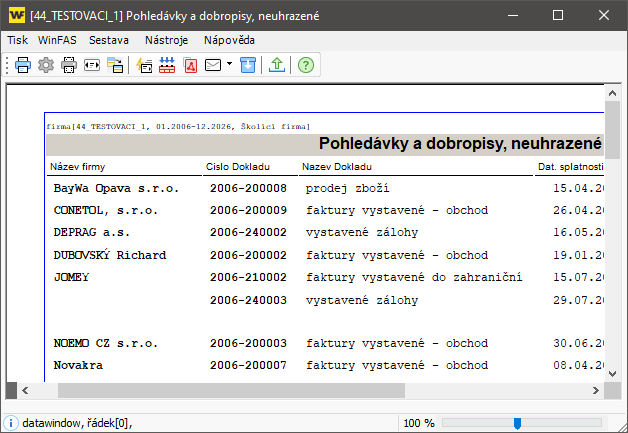
- Zobrazí se vám náhled tiskové sestavy.
- Podrobně popsáno v návodu +355.
2) Uložení nastavení součtování do schránky
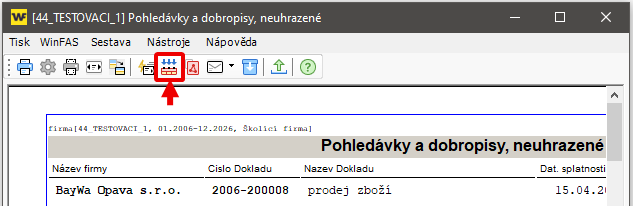
- V okně "náhledu sestavy pro tisk" klepněte na ikonu

. - Tím dojde k dočasnému uložení nastavení součtování a třídění sestavy do schránky
(obdobně jako když ve Wordu kopírujete text CTRL+C). - O uložení budete informování oknem s hláškou "Třídění a agregace byly uloženy...". Potvrďte tlačítkem OK.

3) Založení nové šablony / Oprava šablony
- Vraťte se do okna Parametry sestavy (tam, kde se nastavují zelené a modré údaje).
- Klepněte pravým tlačítkem myši na ikonu "propisky"

- Z nabídky vyberte možnost Nová.
Pokud opravujete existující šablonu, stiskněte Uprav (platí pro šablonu, kterou máte aktuálně vybranou).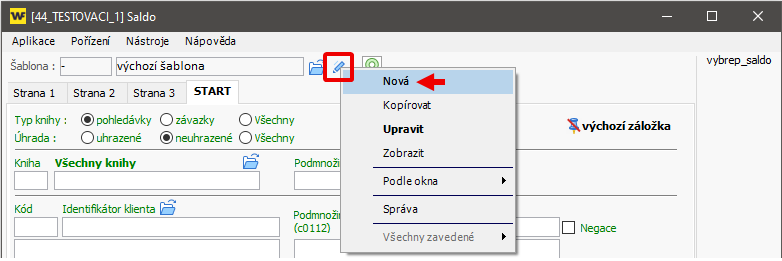
4) Nastavení šablony
- V tomto kroku si do šablony uložíte všechna nastavení, která jste si připravili v kroku 1)
- postup se dělí na kroky a) b) c) d). Mezi jednotlivými kroky NEmačkejte tlačítko OK. Uložení provedeme až po nastavení všech záložek v šabloně. Pokud provádíte úpravu šablony, pak nastavení stačí provést pouze v záložkách, které měníte.
4a) Záložka obecné
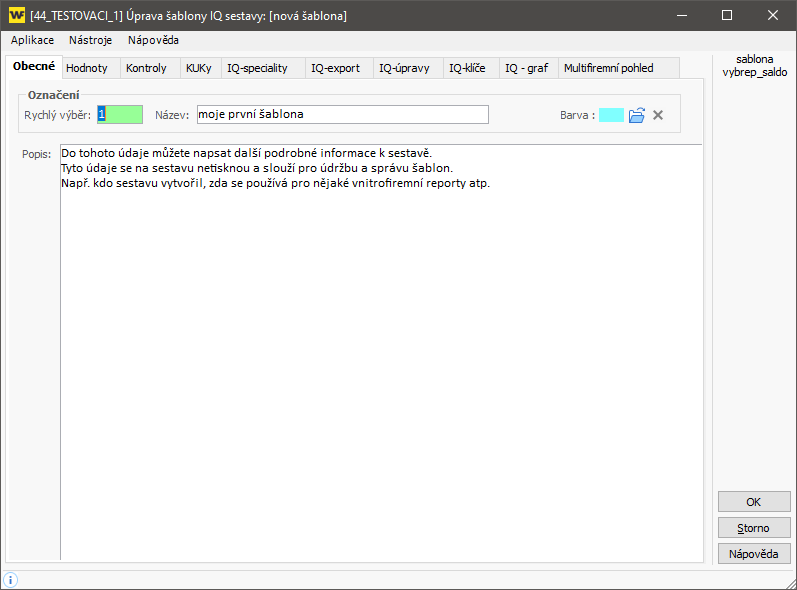
- V této záložce se nastavují údaje, které slouží pro výběr a s právu šablony.
- Údaje zde uvedené se ve výsledné sestavě netisknout.
- Rychlý výběr = kód šablony, podle kterého ji uživatel vybírá. Může obsahovat čísla i písmena.
- Název = stručný název šablony popisující její funkci (např. neuhrazené pohledávky)
- Popis = stručný popis šablony, kdo ji vytvořil, k čemu slouží, ... (nepovinný údaj)
- Barva = barevné zvýraznění šablony (nepovinný údaj)
4b) Záložka Hodnoty
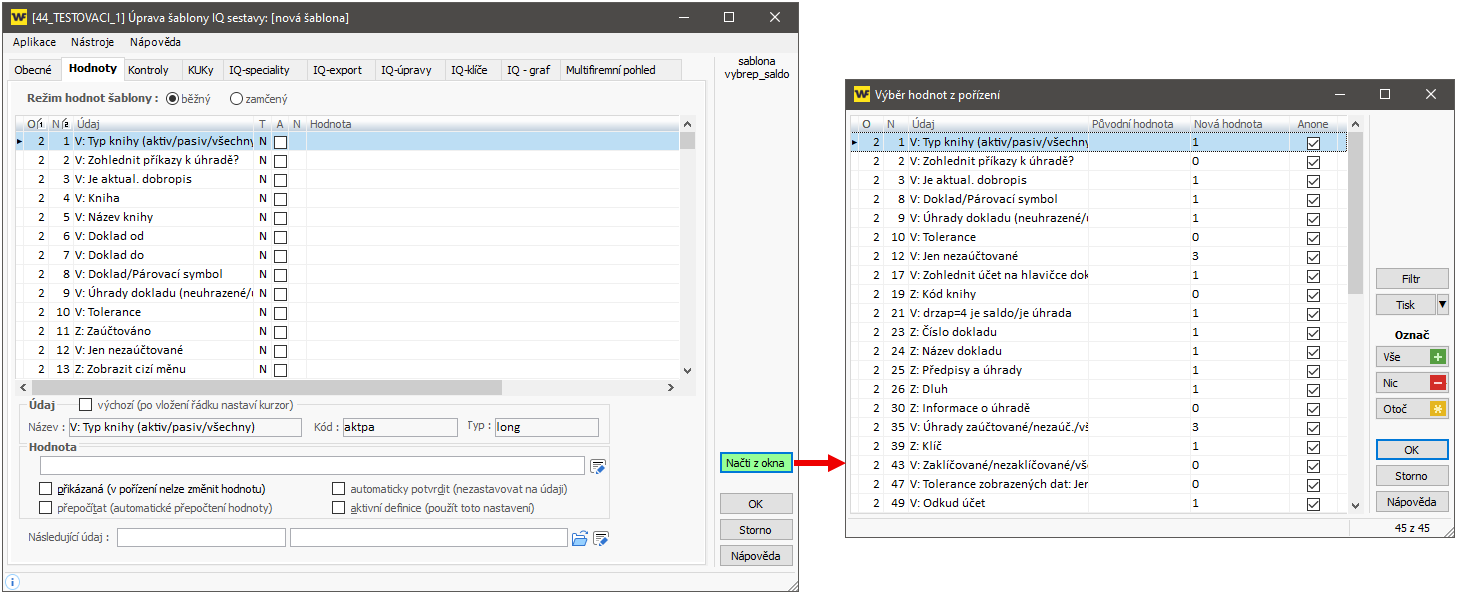
- Zde se plní zelené a modré údaje z okna.
- Pro usnadnění stiskněte tlačítko Načti z okna.
- Údaje, které jste si dříve zaškrtali při nastavování sestavy, se nyní načtou do okna.
- Zatržením vyberte ty, které chcete natrvalo uložit do šablony (pokud chcete vybrat všechny, stiskněte tlačítko Vše +).
4c) Záložka IQ speciality
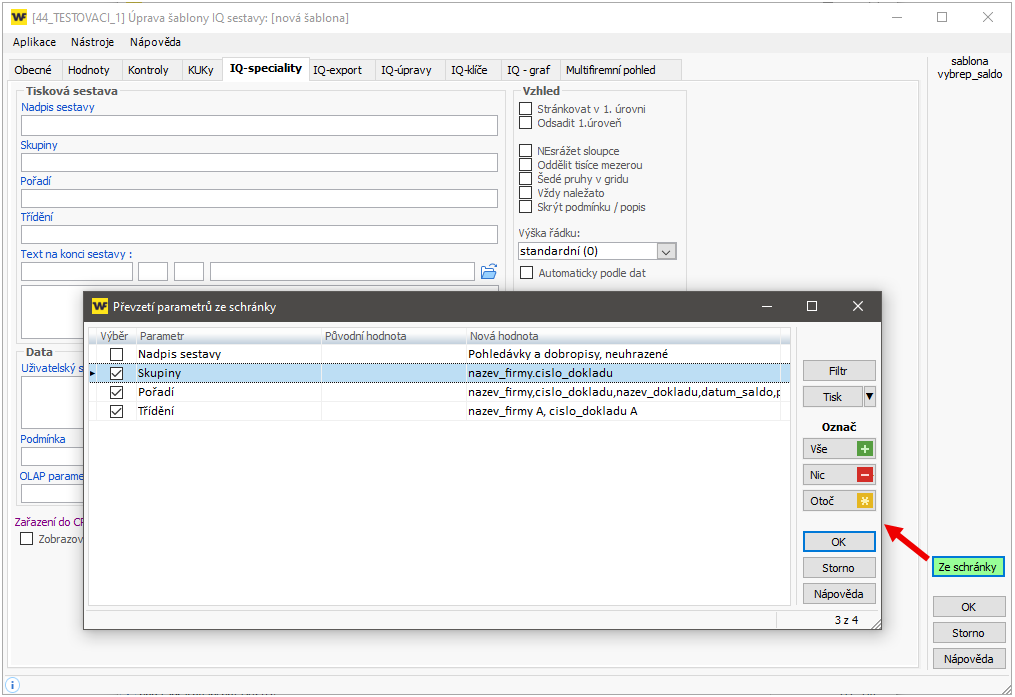
- V této záložce nastavte třídění a součtování sestavy.
- Po stisku tlačítka Ze schránky se vám otevře okno pro převzetí třídění, které jste si ukládali v kroku 2 tohoto návodu.
- V okně můžete zatrhnout, které údaje přebírat. Doporučuji nepřebírat název sestavy. Ten se pak bude automaticky generovat při každém použití šablony podle aktuálně nastavených dat. Výběr potvrďte tlačítkem OK.
- Na záložce IQ speciality je dále možné nastavit vlastní název sestavy, text na konci sestavy a další "speciality" jako odsazování prvního sloupce, tisk teček za posledním sloupečkem atp.
4d) Šablonu uložte stiskem tlačítka OK
5) Použití nové šablony
- Nyní jste zpět v okně nastavení parametrů sestavy (zelené a modré údaje).
- Stiskněte tlačítko Výběr šablony.
- Nabídne se vám seznam dostupných šablon, do kterého přibyla vámi nově založená šablona. Vyberte ji.
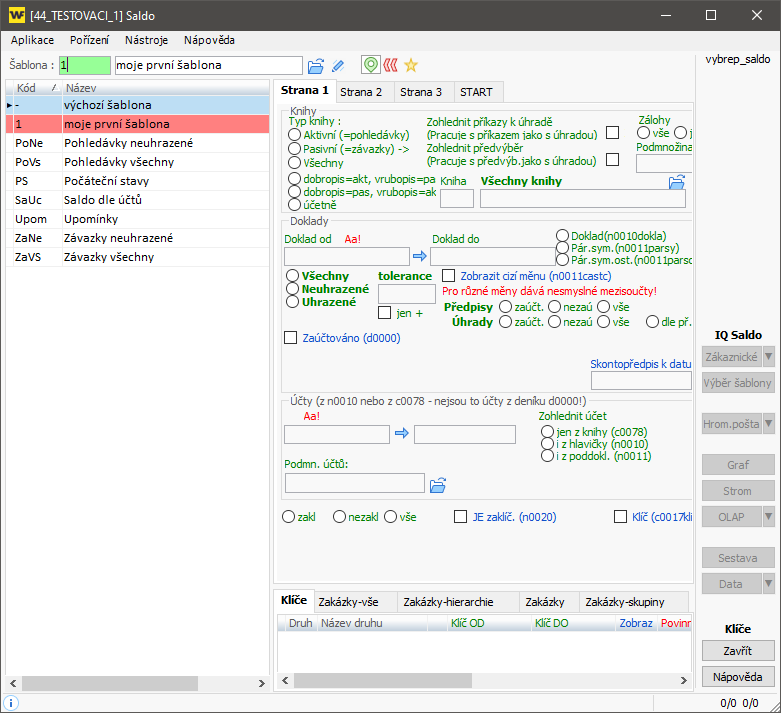
- Tlačítko Sestava - zobrazí sestavu a vysoučtuje ji podle nastavení v šabloně.
- Tlačítko Data - ukáže tabulku s daty. Ta je pak dále možné třídit, součtovat a exportovat.
- S novou šablonou lze dále pracovat, měnit ji (zelené a modré údaje), používat jiné součtování apod. Funguje na stejném principu jako šablony dodané přímo s WinFASem nebo stažené z internetu.